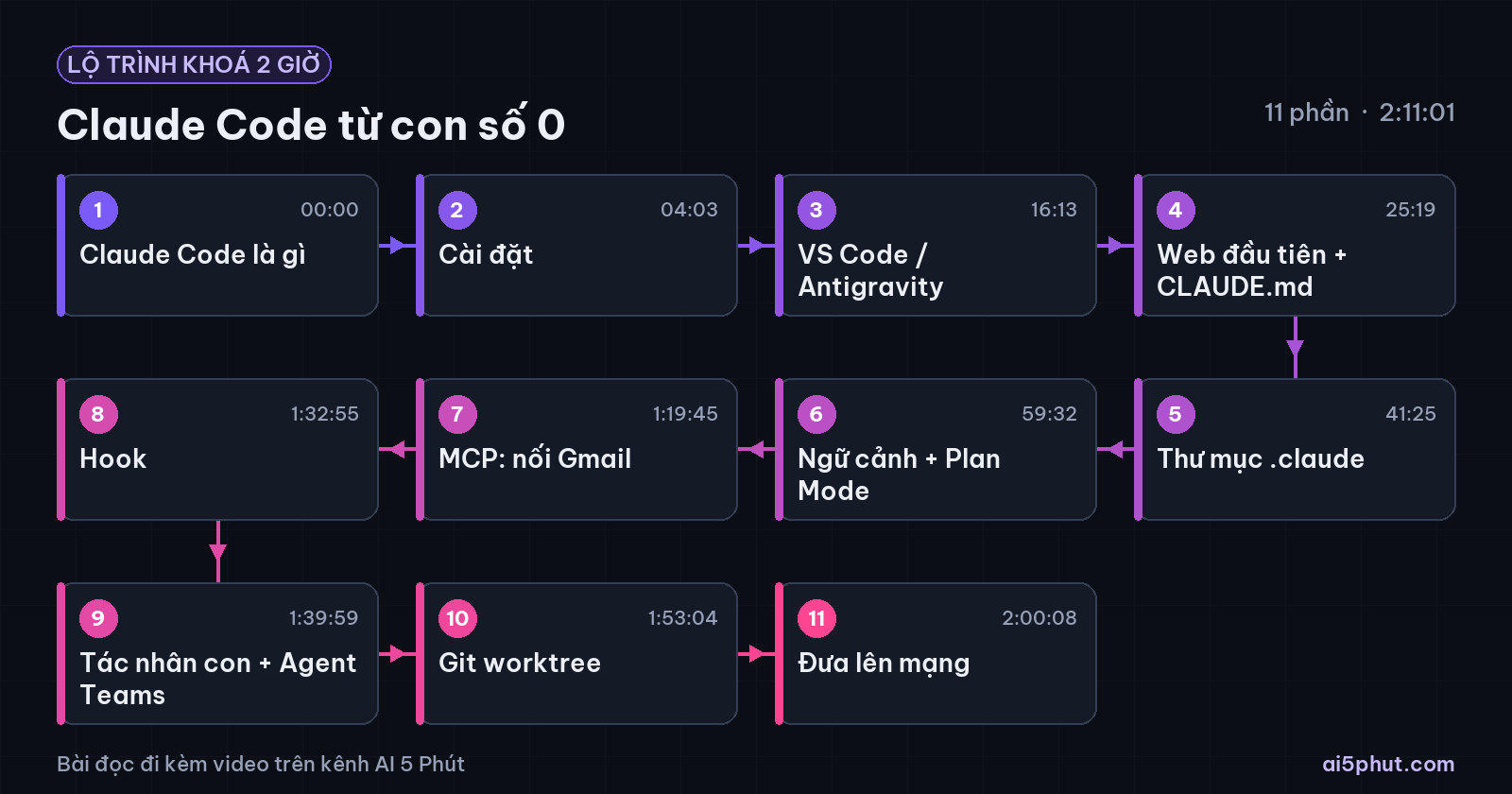
Bạn đã nghe ai đó nói build một cái app trong 30 phút bằng Claude Code, và tự hỏi mình có dùng được không. Câu trả lời của mình trong video là: ai cũng dùng được, và bạn không cần viết code. Khoá 2 giờ này đi từ cài đặt trên máy Windows tới lúc đưa một sản phẩm thật lên mạng, cho người chưa biết gì.
Bài này đi kèm video dài nhất trên kênh AI 5 Phút. Đây là bản đọc của khoá: mỗi mục dưới đây là một phần của video, câu đầu có mốc phút để bạn tua đúng chỗ. Mọi lệnh Thanh đọc thành lời trong video được đánh mã L01 tới L24. Mọi con số là số trên màn hình lúc quay.
Video quay tháng 4/2026, giao diện và tên lệnh có thể đã khác, cách làm vẫn vậy. Trong video mình cũng nói trước: màn hình của bạn khác màn hình của mình thì nhớ lô-gíc, đăng ký, nâng cấp, cài đặt, rồi dùng.
Claude Code là gì
(từ phút 00:00) Khác với chat thông thường ở một chỗ: nó chạy ngay trên máy tính của bạn. Nó đọc file, tạo file, sửa code, chạy lệnh. Chat thường giống thợ tư vấn qua Zalo rồi bạn tự về làm. Claude Code là thợ đến tận nhà tự sửa.
Công ty tư vấn AI của mình dựng hai sản phẩm bằng nó, làm ví dụ trong video: một con hỏi đáp kho tài liệu nội bộ có trích nguồn và một con trả lời khách trên Zalo 24/7. Điều kiện để học: tài khoản Claude Pro, máy Windows hoặc Mac, không cần biết code.
Cài đặt
(từ phút 04:03) Vào claude.ai, tạo tài khoản, bấm góc trái dưới rồi Upgrade plan. Có hai gói Pro và Max, người mới dùng Pro là đủ. Lúc quay màn hình hiện 17 đô một tháng khi trả cả năm, 20 đô khi trả theo tháng. Claude Code không chạy trên bản miễn phí, đó là yêu cầu của Anthropic, không có cách nào lách.
Mở terminal trên Windows: bấm phím Windows rồi gõ PowerShell. Video dùng Windows PowerShell.
Cài Node.js: vào nodejs.org, chọn bản LTS (không chọn Current), tải file .msi, cài như bình thường. Cài xong đóng PowerShell rồi mở lại, gõ:
L01Gõ vào PowerShell sau khi cài Node.js, đã tắt mở lại cửa sổ
node --version
Máy mình ra v24.13.0. Báo "is not recognized" thì gần như chắc là bạn chưa tắt mở lại terminal.
Cài Claude Code: mở trang tài liệu chính thức của Claude Code, copy dòng lệnh cài cho Windows PowerShell rồi dán vào. Lệnh đó có dạng cài gói qua npm, công cụ cài phần mềm đi kèm Node, với cờ cài toàn máy. Mình không đọc tên gói thành lời trong video, bạn chép đúng dòng trên trang tài liệu ở phút 09:06. Chờ khoảng 30 giây. Tắt mở lại terminal, gõ:
L02Kiểm tra đã cài xong chưa, cũng dùng khi bạn gặp lỗi
claude --version
Lỗi hay gặp nhất trên Windows: PowerShell bị cấu hình không cho chạy script. Cách sửa trong video ở phút 11:08: tắt PowerShell, mở lại bằng Run as administrator, chạy dòng lệnh đổi chính sách chạy script như trên màn hình (mình không đọc thành lời), gõ Y để đồng ý, rồi thử lại L02. Máy mình ra bản 2.1.25.
Chạy lần đầu: gõ claude rồi Enter. Chọn giao diện, chọn đăng nhập bằng gói thuê bao, trình duyệt mở ra, bấm Authorize. Nhìn màn hình có đường dẫn thư mục làm việc: Claude Code chỉ làm việc với file trong thư mục đó và các thư mục con. Thợ chỉ được làm trong phòng bạn chỉ định.
Hai thứ cần biết ngay: bấm Shift + Tab để đổi chế độ (người mới dùng chế độ hỏi xác nhận trước khi sửa), gõ / để hiện bảng lệnh. Gõ /context để xem đã dùng bao nhiêu ngữ cảnh; lúc quay mình thấy 19k trên 200k token. Càng gần 100% nó càng hay quên phần đầu, thấy số cao thì mở cuộc hội thoại mới.
L03Lệnh đầu tiên, gõ thẳng vào Claude Code, không dấu cũng hiểu
Giúp tôi tạo một file text tên là hello.txt với nội dung là xin chào Claude Code
Lúc chờ nó hiện mấy từ ngẫu nhiên, đó là dấu hiệu đang xử lý, bình thường. Mac thì quy trình y hệt, chỉ khác dòng lệnh cài, lấy trên trang tài liệu.
Chọn môi trường: VS Code hay Antigravity
(từ phút 16:13) Terminal dùng được, nhưng IDE dễ hơn cho người mới: một cửa sổ gộp cây thư mục, khung soạn thảo và khung chat AI. Bạn thấy cả dự án, AI sửa file nào là thấy ngay.
Hai lựa chọn. VS Code của Microsoft, miễn phí, lâu đời. Antigravity của Google, xây trên nền VS Code nên giao diện gần giống hệt, AI là trung tâm. Trong video mình lỡ miệng gọi Antigravity là Cursor, đó là nói nhầm. Còn một cửa thứ ba không cần gõ lệnh gì là tab Code trong ứng dụng Claude trên máy tính; mình đã viết riêng cho người làm marketing ở bài Claude Code cho marketer không biết code, khoá này đi cửa terminal và IDE để bạn thấy đủ các bộ phận.
Cài VS Code: vào code.visualstudio.com, Download, cài. Mở một thư mục. Vào mục Extensions (biểu tượng bốn ô vuông bên trái), gõ Claude Code, chọn bản có dấu tích của Anthropic; lúc quay bản chính thức có gần 7 triệu lượt tải, đã có người cài nhầm bản giả và lộ thông tin máy. Install, bấm biểu tượng Claude góc phải trên để mở khung chat. Thử hỏi "bạn đang nhìn thấy file nào trong dự án này".
Khi Claude Code đang chạy có nút hình vuông (Esc) để dừng giữa chừng. Thấy nó đi sai đường thì dừng sớm, đỡ tốn token.
Antigravity: vào antigravity.google, tải, cài, rồi vẫn cài thêm extension Claude Code y như VS Code. Quen VS Code thì dùng tiếp, bắt đầu từ đầu thì dùng Antigravity. Từ đây video demo bằng Antigravity. Theo bình luận sau này, Antigravity đã đổi bản, màn hình có thể khác video.
Dựng trang web đầu tiên với CLAUDE.md
(từ phút 25:19) CLAUDE.md là file đặt ở thư mục gốc dự án, Claude tự đọc trước mọi tin nhắn ở đầu mỗi cuộc hội thoại. Giống bản định hướng giọng văn đưa cho đội viết bài. Không có nó, Claude tự đoán và lệch từ đầu.
Năm mục nên có: tổng quan dự án (là gì, cho ai); công nghệ dùng ("HTML CSS thuần, không framework"); quy tắc thiết kế (màu, phông); quy tắc bắt buộc ("luôn thân thiện với di động"); cách làm việc ("sau mỗi thay đổi lớn tự chụp màn hình so với thiết kế gốc"). Không cần hoàn hảo ngay. Cách hay nhất là nhờ chính Claude Code viết.
Bước 1, tìm mẫu. Vào một trang thư viện mẫu web đẹp, chọn mẫu bạn thích. Chụp toàn trang: F12, Ctrl + Shift + P, gõ "screenshot", chọn Capture full size screenshot. Ảnh khoảng 4 MB là quá nặng, Claude Code không nhận; mở bằng Paint, Resize theo phần trăm, giảm khoảng 10 lần còn vài chục KB.
Bước 2, tạo CLAUDE.md. Tạo thư mục mới, mở bằng Antigravity, chép ảnh mẫu vào. Trong ô chat gõ @ để chọn file ảnh, rồi:
L04Tạo CLAUDE.md từ một ảnh mẫu, gõ @ để gắn ảnh
Tôi muốn build một website cho [tên công ty]. Đây là ảnh một website có design style mà tôi muốn theo [@ảnh]. Hãy tạo cho tôi một file CLAUDE.md phù hợp để dùng cho dự án này. Website sẽ giới thiệu các dịch vụ AI của chúng tôi. Design tối giản, hiện đại, chuyên nghiệp.
Đổi phần trong ngoặc vuông cho việc của bạn. Có link website thì đưa luôn để nó tự lấy thông tin.
L05Dựng, dán vào cùng cuộc hội thoại
Hãy build cho tôi một website hoàn chỉnh dựa theo CLAUDE.md và ảnh tham chiếu này. Bắt đầu với file index.html. Sau khi tạo xong thì chụp screenshot để so sánh với ảnh gốc và tiếp tục tinh chỉnh cho đến khi design sát với inspiration nhất có thể.
Mất khoảng 5 tới 10 phút. Bản đầu còn lỗi, ví dụ chưa có phông tiếng Việt.
Đây là chỗ quan trọng nhất của cả phần. Cách sai: giao việc, nó làm, giao tiếp, nó làm tiếp; sai ở bước một thì lỗi chồng lên nhau. Cách đúng: giao việc, nó làm, nó tự kiểm, tinh chỉnh, kiểm lại.
L06Vòng lặp tự kiểm, dán sau khi có bản đầu
So sánh website hiện tại với ảnh tham chiếu. Liệt kê tất cả những điểm khác biệt. Sau đó tinh chỉnh từng điểm một. Chụp screenshot sau mỗi lần thay đổi để check tiến độ.
Sau đó góp ý bằng lời như nói với nhà thiết kế, và đưa con số: "logo góc trái hơi nhỏ, cho to lên khoảng 20%", "chuyển phông chữ sang tiếng Việt có dấu". Không cần biết CSS. Trang vừa dựng mới chạy trên máy bạn, người khác chưa vào được; đưa lên mạng ở phần cuối.
Thư mục .claude
(từ phút 41:25) Dấu chấm đầu tên nghĩa là thư mục ẩn. Claude Code tự đọc nó. Bên trong, theo video: CLAUDE.md, CLAUDE.local.md (bản riêng tư, không đẩy lên GitHub), settings, memory, rules, agents, skills. Mình nói thật là mình cũng chỉ thường dùng CLAUDE.md, skill và đôi khi agent.
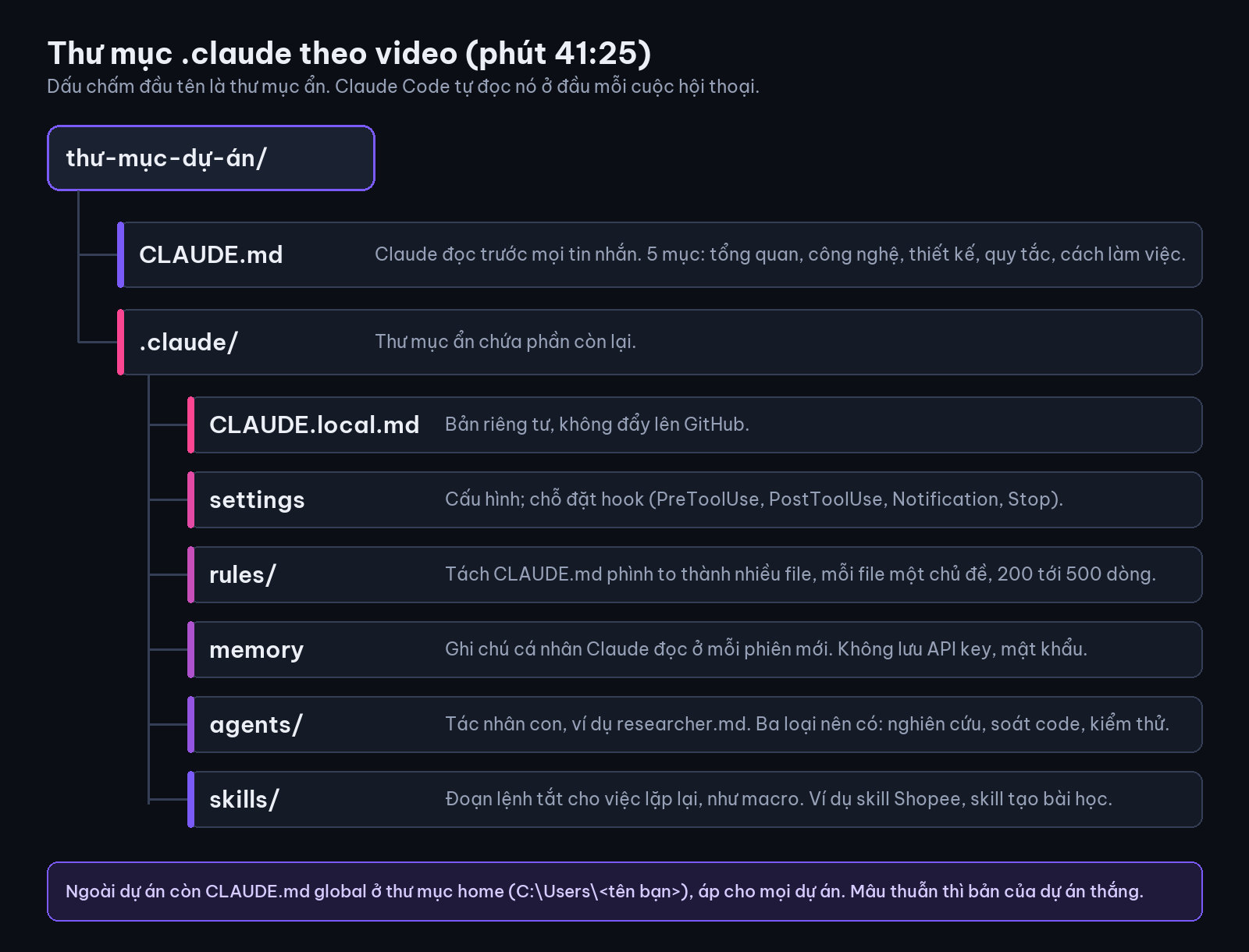
Ba lớp CLAUDE.md. Global nằm ở thư mục home (Windows: ổ C, Users, tên người dùng), áp cho mọi dự án; mình ghi "luôn trả lời bằng tiếng Việt trừ khi được yêu cầu khác", "không bao giờ xóa file mà không hỏi tôi trước". Per project riêng từng dự án, mâu thuẫn thì per project thắng. Enterprise thì 99% người dùng không cần.
Mở thư mục chưa có CLAUDE.md thì đừng tự viết. Gõ /init, Claude Code quét cả thư mục rồi tự tạo.
Rules: CLAUDE.md phình to (mình từng thấy file cả nghìn dòng) thì làm Claude kém đi. Thư mục .claude/rules cho phép tách thành nhiều file nhỏ, mỗi file một chủ đề.
L07Tách CLAUDE.md đã phình thành rules
Hãy đọc CLAUDE.md hiện tại của tôi và tách nó ra thành những file rule riêng trong thư mục .claude/rules. Mỗi file nên có một chủ đề rõ ràng, dùng Claude Code rules specification để làm chuẩn.
Mẹo viết rule: quy tắc quan trọng nhất đặt đầu file (Claude nhớ tốt phần đầu và cuối). Mỗi file tối đa 200 tới 500 dòng. Claude sai cùng một lỗi hơn hai lần thì thêm rule. Không dán nguyên tài liệu API dài, không viết rule chung chung kiểu "hãy viết code tốt".
Memory: ghi chú cá nhân Claude đọc ở mỗi phiên mới. Demo trong video: "hãy nhớ tên con gái của tôi là Suka", mở phiên mới hỏi lại vẫn nhớ. Nên lưu tên thành viên nhóm, sở thích, quyết định kỹ thuật. Không lưu API key, mật khẩu. Một người xem góp ý cách mình mô tả vị trí file memory chưa chính xác; bạn tự kiểm trên bản hiện tại.
Agents: tác nhân chính gọi tác nhân con làm việc cụ thể. Lý do chính là ngữ cảnh. Phiên chính đã 67%, tự đọc thêm 10 thư viện sẽ vọt hơn 90% và bắt đầu quên; giao cho tác nhân con bắt đầu từ 0%, đọc xong chỉ trả về bản tóm tắt. Trong video mình nhờ Claude tạo file researcher.md trong .claude/agents: nghiên cứu và tóm tắt theo yêu cầu, dùng Sonnet 4.6, trả về tối đa 500 từ, luôn kết bằng khuyến nghị kèm lý do.
Skills: như macro, đoạn lệnh tắt cho việc lặp đi lặp lại. Skill Shopee của vợ chồng mình: mở Chrome vào Shopee, tìm, so đánh giá và giá, lọc hàng tốt, bắt buộc hỏi xác nhận trước khi mua; chỉ cần nói "tìm phao bơi tay cho trẻ em, ngân sách dưới 300k" là ra 3 tới 5 lựa chọn. Bốn lưu ý: bắt đầu từ việc hay lặp; nhờ Claude Code viết rồi thử ở phiên chat mới; skill sai khoảng 30% số lần thì góp ý sửa, lặp tới khi đúng trên 95%; không cần tự viết.
Ngữ cảnh và Plan Mode
(từ phút 59:32) Mọi thứ đều ăn token: tin nhắn, câu trả lời, code đọc từ file, kết quả tìm web (rất tốn), ảnh chụp màn hình (tốn nhất). Mình ước trong video: một lần tìm web 5.000 tới 10.000 token; làm một tính năng lớn có sửa ba lần 30.000 tới 50.000 token.
Tác động theo mức: 0 tới 50% tốt nhất. 50 tới 80% bắt đầu sót chi tiết nhỏ. 80 tới 100% có thể quên kiến trúc ban đầu. Chạm 100% nó tự nén, giống tóm tắt biên bản họp, giữ quyết định lớn nhưng mất lý do.
L08Nén chủ động ở mức 70 tới 80%, kèm lời nhắn giữ lại gì
/compact hãy ưu tiên giữ lại kiến trúc hệ thống, các database đã thiết kế và danh sách file đã tạo
Chỉ nén sau khi xong một mốc, không nén giữa chừng một việc. Hai cách khác khi đầy: mở cuộc hội thoại mới (CLAUDE.md tốt sẽ nạp lại bối cảnh) và giao việc nặng cho tác nhân con.
Bốn chế độ quyền, đổi bằng Shift + Tab: Ask before edits (hỏi trước mọi thay đổi, cho người mới); tự động sửa (tự sửa file có sẵn, tạo file mới vẫn hỏi, mình dùng khoảng 70% thời gian); Plan Mode (chỉ đọc và lên kế hoạch); Bypass permissions (làm mọi thứ không hỏi). Chế độ cuối mặc định ẩn: vào Extensions, tìm Claude Code, Manage, Settings, tích ô cho phép bỏ qua xin quyền (phút 1:07:37). Đã có người bật rồi Claude hiểu nhầm lệnh và xóa sạch ổ cứng. Người mới chỉ nên dùng tự động sửa.
Vì sao Plan Mode: 1 phút lập kế hoạch tiết kiệm 10 phút xây. Dùng khi việc phức tạp hơn một thay đổi đơn lẻ, tính năng mới, việc đụng nhiều file. Không cần khi sửa chữ, chỉnh kiểu nhỏ.
L09Vòng 1 trong Plan Mode, mô tả việc rồi bắt lên kế hoạch
Thêm trang contact form: tên, email, số điện thoại, nội dung, nút gửi, hiện thông báo khi gửi thành công. Hãy lên kế hoạch chi tiết trước khi làm.
Vòng 2: đọc kế hoạch như duyệt việc của nhân viên mới, góp ý rồi bảo "cập nhật kế hoạch và cho tôi xem trước khi build". Vòng 3: duyệt, chuyển sang tự động sửa, bảo làm. Thường cần 2 tới 3 lần góp ý.
L10Đọc code người khác an toàn, trong Plan Mode
Hãy đọc toàn bộ code base này và tạo bản mô tả kiến trúc: các file chính làm gì, dữ liệu chảy qua hệ thống thế nào, phụ thuộc gì, vấn đề tiềm ẩn nào.
L11Cuối mỗi phiên làm việc
Trước khi kết thúc hãy cập nhật CLAUDE.md với những gì đã hoàn thành trong session này, trạng thái hiện tại của từng phần, bước tiếp theo cần làm, những quyết định quan trọng đã đưa ra và lý do.
L12Đầu phiên mới
Đọc CLAUDE.md và cho tôi biết dự án đang ở đâu, bước tiếp theo là gì và có gì tôi cần chú ý.
Tốn thêm khoảng 5 phút đầu và cuối phiên.
L13Dọn file định kỳ
Hãy kiểm tra workspace này và liệt kê những file hoặc thư mục không cần thiết nữa. Sau đó hỏi tôi trước khi xóa.
Hai mẹo nữa: đừng ném cả tài liệu vào khung chat, tóm tắt phần quan trọng rồi để trong CLAUDE.md; việc nghiên cứu luôn giao cho tác nhân con.
MCP: nối Claude Code với Gmail
(từ phút 1:19:45) MCP là cầu nối giữa Claude Code và công cụ bên ngoài. Demo trong video là Gmail. Lên Google tìm "Gmail MCP Server", vào link GitHub đầu tiên, copy đoạn JSON cấu hình, dán vào Claude Code kèm lời:
L14Cài MCP, dán kèm đoạn JSON vừa copy
Hãy cài Gmail MCP này vào local workspace cho tôi. Sau khi cài xong thì hướng dẫn tôi xác thực với Google Cloud.
Phần xác thực dài nhất, ở phút 1:20:45 tới 1:24:48. Vào console.cloud.google.com bằng tài khoản Google muốn nối, tạo dự án mới, APIs & Services, tìm Gmail API, Enable. Credentials, tạo OAuth client; nó bắt cấu hình màn hình đồng ý trước: đặt tên app, email, chọn External. Quay lại tạo client loại Desktop app, tải file JSON về. Data access, Add scopes, thêm thủ công hai scope theo đúng tên Claude Code hướng dẫn (mình không đọc tên hai scope thành lời). Đổi tên file JSON và bỏ vào thư mục theo đúng chỉ dẫn của Claude Code.
Khởi động lại Claude Code, mở Terminal mới, chạy lệnh kích hoạt OAuth mà Claude đưa (chép từ màn hình). Lỗi mình gặp ngay trong video: app đang ở trạng thái thử nghiệm nên bị chặn. Vào lại màn hình đồng ý, bấm Publish, Confirm, chạy lại. Quay lại Claude Code gõ /mcp để kiểm tra đã kết nối.
L15Thử ngay sau khi nối Gmail
Đọc 20 email mới nhất trong inbox của tôi. Phân loại chúng thành ba nhóm: cần phản hồi gấp, để đọc sau, có thể bỏ qua. Trình bày kết quả dưới dạng bảng.
Ba MCP khác mình hay dùng: GitHub, Google Calendar, Notion. Bắt đầu với Gmail và Calendar.
Chiến lược ba bước: thử nhanh bằng MCP; chạy được thì chuyển thành skill; giữ MCP cho ngoại lệ (quá phức tạp để viết lại, hoặc rất ít dùng).
L16Chuyển MCP đã chạy được thành skill
Những gì vừa làm được với MCP, hãy build nó thành một skill thay thế: tìm API endpoint trực tiếp, viết script và không cần dùng MCP nữa.
Skill tốn vài chục token thay vì hàng nghìn. Gõ /context, xem mục MCP tools: server nào chiếm hơn 5% cửa sổ ngữ cảnh thì cân nhắc chuyển.
Tìm MCP ở kho GitHub chính thức github.com/modelcontextprotocol/servers hoặc tìm Google "tên công cụ + MCP server". MCP chạy trên máy bạn, không phải cái nào cũng an toàn: kiểm nguồn gốc, quyền nó xin, phản hồi cộng đồng. Email, lịch, database thì ưu tiên bản chính hãng.
Hook: để Claude Code tự báo khi xong
(từ phút 1:32:55) Hook là script nhỏ tự chạy tại những thời điểm cố định trong lúc Claude Code làm việc. Đời thật: giao việc chạy 3 tới 10 phút rồi đi làm việc khác, nghe tiếng "đinh" là biết xong.
Bốn loại sự kiện: PreToolUse (trước khi dùng một công cụ), PostToolUse (sau khi dùng, ví dụ tự format code sau khi sửa file), Notification (khi Claude gửi thông báo, ví dụ phát âm thanh), Stop (khi dừng hẳn, ví dụ sao lưu file đã đổi). Cấu hình nằm trong file settings ở thư mục .claude, ba thành phần: loại sự kiện, matcher (điều kiện, để trống là mọi trường hợp), command (lệnh shell).
Bốn hook mẫu trong video: phát âm thanh khi xong việc; tự format code mỗi khi Claude ghi hoặc sửa file (matcher Write|Edit); sao lưu file trước khi bị sửa, bảo hiểm cho lúc dùng Bypass; ghi nhật ký mọi lần dùng công cụ. Nội dung JSON của bốn hook chỉ hiện trên màn hình, mình không đọc thành lời, bạn xem ở phút 1:34:55 tới 1:37:56.
Hook chạy với đầy đủ quyền của terminal, hook lỗi có thể làm gián đoạn Claude Code, nên luôn thêm || true ở cuối lệnh để lỗi thì bỏ qua. Thử ở môi trường không quan trọng trước. Không cần biết viết script:
L17Nhờ Claude Code viết hook
Tôi muốn tạo một hook trong settings để mỗi khi Claude Code hoàn thành một task và chờ input của tôi, hãy gửi một desktop notification với nội dung "Claude Code cần bạn".
Tác nhân con và Agent Teams
(từ phút 1:39:59) Ba việc mỗi việc 1 phút: tuần tự mất 3 phút, song song mất 1 phút. Nhưng song song chỉ đáng khi các việc hoàn toàn độc lập và đủ phức tạp. Mỗi tác nhân con là một phiên Claude riêng, tốn tiền riêng.
Tác nhân con sinh ra với cửa sổ ngữ cảnh trống, làm xong trả về tóm tắt. Ưu: nhìn việc bằng mắt mới. Nhược: không biết gì về dự án, phải được cấp bối cảnh trong lời giao việc. Rủi ro cộng dồn: mỗi con đúng 95% thì 3 con cùng đúng còn 85,7%, 10 con gần 60%, 50 con khoảng 7%. Ít tác nhân với việc rõ ràng tốt hơn nhiều tác nhân với việc mơ hồ.
Demo gắn nhãn email đo trong buổi quay: 100 email tuần tự hết hơn 3 phút; chia 10 tác nhân con lại hết 3 phút 42 giây, chậm hơn, vì việc nhỏ, khởi tạo mỗi con mất vài giây. Thử 1.000 email thì API Gmail giới hạn 500, xong trong chưa đến 10 phút. Nguyên tắc: cha điều phối và tổng hợp, con chỉ làm việc thật đơn giản.
L18Ba tác nhân con nên có trong mọi dự án
Hãy tạo cho tôi ba sub agent chuẩn trong .claude/agents: researcher, code reviewer và QA tester. Mỗi agent có description rõ ràng và dùng Claude Sonnet 4.6 để tiết kiệm chi phí.
Quy trình chuẩn sau khi dựng thứ gì quan trọng: tác nhân soát code kiểm, tác nhân QA tạo và chạy kiểm thử, sửa hết rồi mới báo xong.
Agent Teams khác tác nhân con: có trưởng nhóm, các thành viên trao đổi trực tiếp với nhau và dùng chung danh sách việc; mỗi thành viên là một phiên Claude hoàn chỉnh. Tốn khoảng 7 lần token so với một phiên thường. Bật bằng cách nhờ Claude "bật agent teams và thêm vào settings" kèm một dòng cấu hình hiện trên màn hình ở phút 1:47:02.
L19Khám phá nhiều hướng cùng lúc bằng Agent Teams
Tôi muốn tạo landing page cho công ty. Hãy tạo một team với ba agent, mỗi agent thiết kế một phiên bản hoàn toàn khác nhau: tối giản, đậm và hiện đại, ấm áp thân thiện. Sau khi xong thì mở cả ba để tôi so sánh.
Không dùng Agent Teams khi việc đơn giản hoặc tuần tự, khi chưa thử với một tác nhân đơn, khi ngân sách nhỏ (10 thành viên chạy 5 phút bằng chi phí 50 phút dùng Opus), khi cần độ chính xác tuyệt đối.
Ba tầng ưu tiên mình tổng kết ở phút 1:50:03. Tầng 1, phải có: CLAUDE.md tốt, vòng lặp kiểm chứng, Plan Mode. Tầng 2, nên có: skill, quản lý ngữ cảnh, MCP. Tầng 3, dùng khi cần: tác nhân con và Agent Teams, mạnh nhưng đắt.
Git worktree: nhiều tác nhân, không ghi đè nhau
(từ phút 1:53:04) Nhiều tác nhân làm chung một thư mục dễ ghi đè lên nhau. Branch giống bản photocopy bộ hồ sơ gốc để làm thử; tốt thì ghép lại, dở thì xóa. Worktree là nhiều bản như vậy, mỗi bản một thư mục riêng, mỗi tác nhân một thư mục.
Dự án phải được git quản lý trước. Ở phút 1:54:04 mình chạy ba lệnh git khởi tạo trên màn hình, không đọc thành lời, bạn chép theo đó. Rồi mở phiên mới:
L20Tạo worktree
Tôi muốn dùng git worktree để xây thêm ba trang cho website index.html này: about.html, contact.html và services.html. Mỗi trang sẽ nằm trong một worktree riêng biệt. Hãy tạo ba worktree, mỗi cái trong một thư mục riêng cạnh thư mục hiện tại, rồi mở từng worktree để tôi có thể làm việc song song.
L21Giao việc trong từng cửa sổ worktree
Xây trang about.html phù hợp với style của index.html. Chỉ làm trong thư mục này, không động vào index.html.
Tương tự cho contact (có form liên hệ) và services. Trong video mình bật Bypass cho cả ba.
L22Gộp lại, gõ ở cửa sổ dự án chính
Ba worktree about, contact, services đã xong. Hãy merge tất cả lại vào main branch và dọn dẹp các worktree sau khi merge xong.
Phải đóng ba cửa sổ worktree thì nó mới dọn xong. Xung đột (hai nhánh cùng sửa một chỗ, ví dụ thanh điều hướng) thì đưa cả hai nội dung và bảo "hãy kết hợp cả hai một cách hợp lý". Xong, ghi vào CLAUDE.md một mục "Git worktree workflow" để lần sau chỉ cần nói "dùng git worktree workflow".
Chọn cái nào: Agent Teams khi các việc độc lập hoàn toàn về file. Worktree khi nhiều tác nhân cùng làm trên một dự án có file dùng chung. Tốt nhất kết hợp: Agent Teams điều phối, worktree tách chỗ làm. Không phải tính năng dùng hàng ngày.
Đưa lên mạng: Netlify và Modal
(từ phút 2:00:08) Netlify cho trang tĩnh (không có máy chủ riêng phía sau: landing page, portfolio), miễn phí cho cá nhân và dự án nhỏ. Cách bằng tay: vào netlify.com, đăng nhập bằng Gmail, chọn Upload a project folder, chọn thư mục chứa website, trang đã chạy. Cách qua Claude Code:
L23Deploy lên Netlify
Website trong thư mục này đã hoàn chỉnh. Hãy deploy lên Netlify. Tôi đã có account Netlify.
Nó kiểm tra công cụ dòng lệnh của Netlify, chưa có thì hướng dẫn cài, rồi trả về đường link.
Cảnh báo ở phút 2:03:11: đừng đưa lên mạng ứng dụng nhận thông tin nhạy cảm của người dùng (email, mật khẩu, thanh toán) khi chưa có người có kinh nghiệm xem phần xác thực. Trang cá nhân thì thoải mái.
Modal cho hàm chạy phía sau, API, tự động hoá: dùng khi muốn chia sẻ một skill cho người khác, nối với n8n hay Make, hoặc chạy khi máy bạn tắt. Vào modal.com, đăng ký bằng Gmail, tài khoản mới được 5 đô credit. Mình dùng một thời gian tốn chưa tới 1 đô.
L24Đưa một skill lên thành trang web ai cũng dùng được
Tôi có skill [tên skill] trong .claude/skills. Hãy deploy skill đó lên Modal như một web endpoint. Khi truy cập URL thì hiển thị một form đơn giản để nhập input. Sau khi submit thì chạy skill và trả về kết quả.
Trước đó, ở phút 2:05:12, mình thử một endpoint nhận tên qua URL và trả lời chào bằng tiếng Việt. Claude tự cài công cụ dòng lệnh của Modal; token lấy trên web Modal ở Settings, API Tokens, rồi dán vào Claude Code. Ai có link là dùng được skill của bạn, không cần Claude Code hay máy của bạn. Nối với n8n hoặc Make: sự kiện (email mới, form gửi) gọi đường link, Modal chạy skill, kết quả gửi email hoặc lưu bảng tính.
Chọn nhanh: chỉ cần chia sẻ một link thì Netlify. Cần tự động hoá có kích hoạt từ ngoài thì Modal. Ứng dụng có đăng nhập, database, thanh toán thì hỏi Claude Code nên chọn bộ công nghệ nào.
Công cụ sẽ thay đổi, tư duy thì không: lập kế hoạch trước khi xây, kiểm chứng từng bước, biến việc lặp lại thành tự động, luôn hỏi "việc gì mình đang làm tay mà AI làm được".
Việc cho bạn
- Cài xong, chạy L01 và L02 cho ra số phiên bản, rồi gõ L03. Đó là lần đầu AI làm việc trực tiếp trên máy bạn.
- Tuần này tạo CLAUDE.md global với 5 quy tắc cá nhân của bạn.
- Dựng một trang web theo L04 tới L06. Góp ý bằng con số.
- Vài ngày sau tạo một skill cho việc bạn lặp nhiều nhất, thử ở phiên chat mới.
- Đưa một thứ lên mạng bằng L23, chia sẻ link cho ít nhất một người. Đó là bài tập cuối khoá.
Kẹt chỗ nào thì để lại bình luận dưới video, hoặc dán nguyên dòng lỗi vào Claude chat để nó chỉ từng bước.
Câu hỏi thường gặp
Chạy claude --version báo "not recognized" thì làm sao?
Hai việc video chỉ. Một, đóng hẳn cửa sổ PowerShell rồi mở cửa sổ mới gõ lại, lệnh mới cài phải mở lại terminal mới nhận. Hai, nếu lỗi nói về chính sách chạy script, mở PowerShell bằng Run as administrator, chạy dòng lệnh sửa như trên màn hình ở phút 11:08, gõ Y, thử lại. Vẫn lỗi thì dán nguyên dòng lỗi vào Claude chat hoặc hỏi kèm ảnh trong cộng đồng.
Dùng Claude Code với tài khoản miễn phí được không?
Không. Video nói rõ ở phút 05:04: Claude Code không chạy trên bản miễn phí, đó là yêu cầu của Anthropic. Người mới dùng gói Pro là đủ, không cần Max.
Hết hạn mức nhanh, làm sao tiết kiệm?
Phần 6 của video dành cho việc này. Nén chủ động ở 70 tới 80% kèm lời nhắn giữ lại gì (L08). Lên kế hoạch trước bằng Plan Mode để ít vòng sửa. Giao việc đọc nhiều cho tác nhân con để phiên chính không đầy. Thấy nó đi sai đường thì bấm nút dừng ngay, đừng chờ xong. Và đừng ném cả tài liệu vào khung chat.
Dùng Mac thì làm thế nào?
Quy trình hoàn toàn tương tự. Chỉ khác dòng lệnh cài đặt: mở trang tài liệu của Claude Code, copy dòng dành cho Mac, dán vào Terminal. Phần IDE, CLAUDE.md, Plan Mode, MCP về sau giống nhau trên cả hai hệ.